


在上一篇文章裡,我們認識了 Git,那台幫專案做版本控制的「時光機」。
透過 commit 跟分支,我們能在 Vibe Coding 的過程中放心嘗試各種想法,就算改壞了也能隨時回到完好的版本。不過 Git 有個小限制:它的資料只儲存在自己的電腦裡。
如果想把專案分享給朋友看看、甚至直接拿別人公開的工具來用,光靠了解 Git 是還不夠的。這時候,我們就會需要一個「雲端」的角色,把 Git 所管理的專案推到網路上。
而這個角色,就是 GitHub。
GitHub 不只是 Git 的雲端版本,它同時也是全世界最大的開源社群。當我們在打造 Vibe Coding 專案時,GitHub 能讓專案有雲端備份、能跨裝置同步、能跟人協作;而當我們想參考別人的工具或 Skill 時,GitHub 就是寶藏。
接下來,就讓我們一起來認識 GitHub 的核心概念吧:)
▍認識 GitHub 上的專案資料夾
在 GitHub 上,每一個專案都會放在一個叫做 Repository(簡稱 Repo)的地方。
你可以把它想成一個雲端的專案資料夾,裡面除了裝著專案的所有檔案,還記錄著這份專案從第一個 commit 到現在的完整版本歷史。換句話說,它跟你電腦上那個被 Git 管理的資料夾是「對應的」,只是一個在本地,一個在雲端。
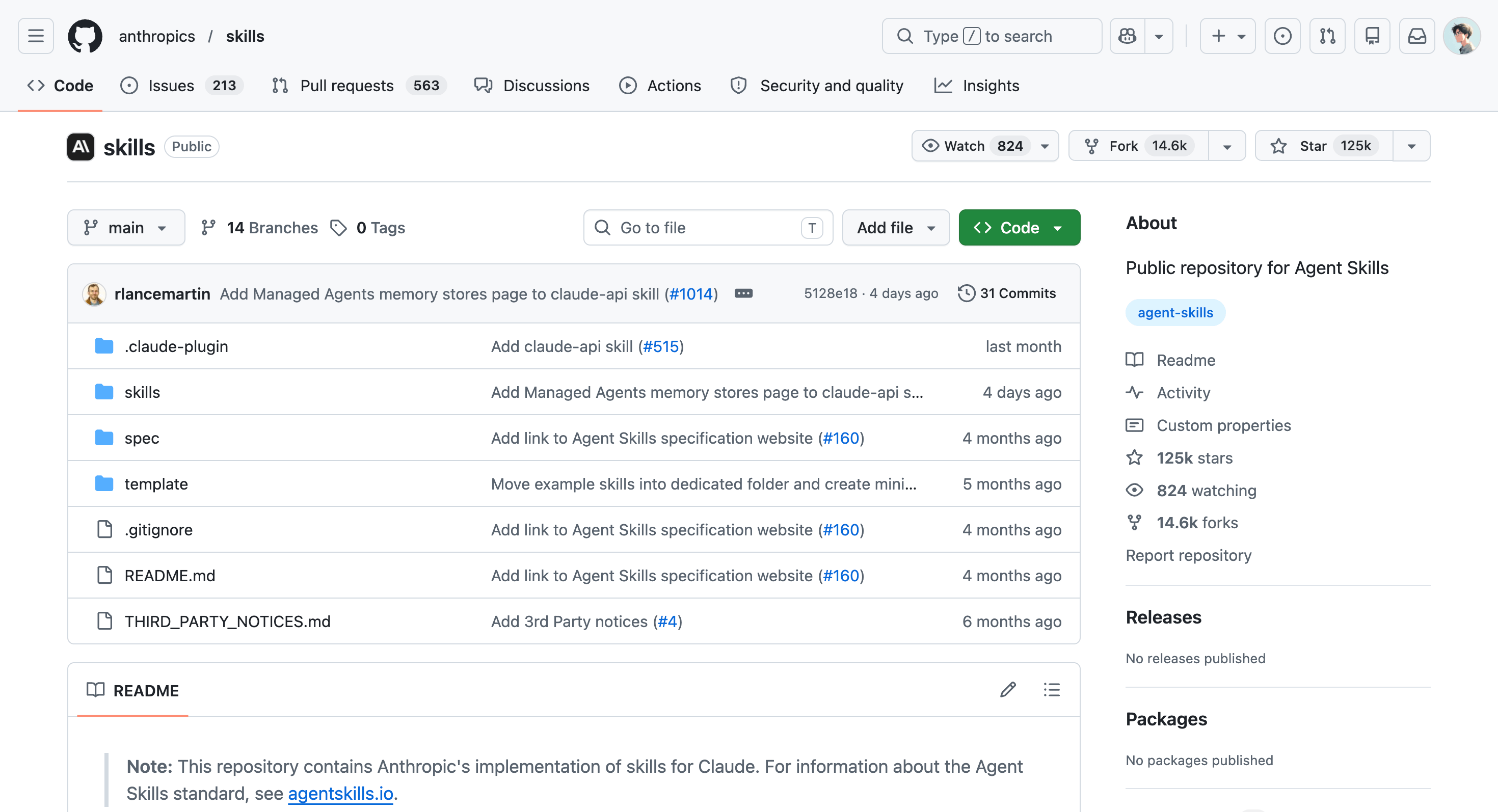
以 Anthropic 的 skills 為例,一個 Repo 頁面上常見的元素有這幾個:
檔案列表(中間主區):專案裡所有的檔案與資料夾,GitHub 會在網頁上直接呈現,不用下載也能線上瀏覽。
README.md(檔案列表下方):專案的說明書,告訴造訪者這個專案是什麼、怎麼用。
Star(右上角):類似於社群上的「按讚」,數字越高通常代表越多人覺得它值得參考。
Issues(上方 tab):回報 Bug 或提出建議的地方,有點像專案專屬的討論區。
Pull requests(上方 tab):其他人想把改動合併進來的請求,也就是等一下會聊到的 PR。
理解了 Repo 是什麼後,接下我們就能進一步去認識電腦上的 Git,要怎麼跟 GitHub 上的 Repo 互通有無。
▍本地與雲端之間的同步方式
當專案同時存在於本地與雲端時,它們之間就需要一套溝通方式,讓兩邊隨時保持同步。
GitHub 上最常用到的三個動作,就是 Clone、Push 跟 Pull。
Push(推送):把本地的改動推上雲端
當我們在電腦上完成修改,並用 Commit 存好進度後,這些變更是只儲存在電腦裡而已。如果想讓 GitHub 也有這份檔案,就需要透過 Push(推送)把專案從本地「推」上雲端的 Repo。
對 Vibe Coder 來說,Push 最大的好處有兩個:一是買個保險做雲端備份,不用怕電腦出狀況讓心血泡湯;二是方便分享,不管是要分享給朋友看,還是開源讓大家下載,都可以透過 Push 來去讓大家瀏覽專案成果。
可以這樣對 Claude Code 說:
第一次推送(需要先在 GitHub 建立空的 Repo 並複製網址):
這是我在 GitHub 上建立的 Repo 網址 [貼上網址],請幫我把目前的本地專案推上去
後續更新(當已經綁定過時):
幫我把目前的進度推到 GitHub 上
Pull(拉取):把雲端的最新狀態拉回本地
反過來說,如果你換了一台裝置想繼續開發、或是在 GitHub 上編輯了某個檔案,那此時電腦上的版本就不是最新的了。
這時候就需要 Pull,把 GitHub 上最新的改動「拉」回本地,讓兩邊重新對齊。像是平常在桌機上開發、週末想換筆電繼續做一點,只要先在筆電上 pull 一下,就能接著桌機的進度往下做。
可以這樣對 Claude Code 說:
拉一下 GitHub 上最新的版本
此時,Claude Code 就會把雲端最新的 commit 抓下來合併到本地,讓本地電腦也同步到最新狀態。
Clone(複製):把雲端的專案抓下來
前面兩個動作是針對「自己已經在做的專案」做同步,而 Clone 則是用在當你在 GitHub 上看到一個想用或想參考的專案,那麽就可以透過 Clone,把這個專案裡的所有檔案,連同完整的版本歷史一起複製過來。
複製完之後,電腦上就會有一份能直接用 Git 管理的本地專案副本,可以開啟、編輯,也可以接著往下開發與調整等。
這也是 Clone 跟一般「下載」最大的差別。下載只會拿到當下的檔案內容,是一份脫離 Git 管理的靜態副本;而 Clone 會把整個版本軌跡也一起帶下來,讓我們能在本地用 Git 隨時查看過往的 commit、切換分支、甚至回到某個歷史版本。
可以附上 Repo 的網址,並這樣對 Claude Code 說:
把這個 GitHub 上的專案 clone 到我的電腦
此時,Claude Code 就會把整份專案抓到電腦上,讓我們能直接打開來使用或繼續開發。
養成本地與雲端同步的節奏
簡單回顧一下這三個操作:
Push:把本地的改動推到雲端(電腦 → GitHub)
Pull:把雲端的最新版本拉回本地(GitHub → 電腦)
Clone:把整個專案完整複製下來,包含所有版本歷史
在這三個動作裡,最值得帶進日常開發的,是 Commit 與 Push 這組雙層備份的節奏。
實際開發時,可以這樣安排:每完成一個小修改就先 Commit 起來,把進度存在本地;當功能告一段落、或完成大項目的開發時,再 Push 到 GitHub 上做雲端備份。
過程中可以這樣跟 Claude Code 說:
commit 目前的進度
功能完成後再說:
把目前的進度 push 到 GitHub 上
這樣的安排,能讓我們在保持心流的同時,每一段進度也都有著雙層備份。再也不用擔心電腦突然出狀況,過去幾個小時的努力就跟著消失。
▍用 Fork 在 GitHub 上建立專案副本
到這裡,我們已經知道可以透過 Push 與 Pull 來讓本地跟雲端同步,並用 Clone 把公開的專案複製下來。但 GitHub 上還有一個更有趣的操作,那就是 Fork(分叉)。
Clone 跟 Fork,差在哪裡呢
兩個動作都是「複製別人的專案」,但複製的「位置」跟「關係」完全不同。舉個情境來說明:你在 GitHub 上看到一個很實用的 Skill,想拿來用用看。
如果用 Clone,這個 Skill 會被複製到「你的電腦」上。你可以打開、可以修改、可以使用,但這份副本只存在於本地,跟原作者的 Repo 沒有任何關係。哪天如果剛好電腦壞掉了,這份副本也就跟著消失。
而如果用 Fork,這個 Skill 會被複製到「你的 GitHub 帳號」下,變成一個你完全擁有的雲端 Repo。你可以把它 clone 到任何一台電腦來修改,改完再 push 回去。重點是,這份雲端副本永遠都在,且跟原版會保持著「上下游」的連結關係。
Fork 與原版之間的「上下游」關係
Fork 的特別之處,在於會跟原版會保持著「上下游」的連結。你的 fork 是「下游」,原作者的 Repo 是「上游」。
這個連結有什麼用呢?最大的好處是:你可以在自己的 fork 裡自由調整,而當原版有了新功能或 Bug 修正時,可以選擇把這些更新「同步」回你的 fork,讓你的版本既保留客製化內容,又能跟著原版一起進化。
不過,看到這裡可能會想說:在同步原版的更新時,自己所做的調整會不會被覆蓋掉呢?
在大多數情況下,是不會的。
當我們把原版的最新版本同步到自己的 fork 時,Git 會自動進行「合併(Merge)」,把原版的新改動跟你自己的修改整合在一起,而不是用原版去覆蓋你的內容。
只有一種情況需要你手動介入:當你跟原作者改到了「同一個檔案的同一段內容」時,那麼 Git 就會跟你說「這裡有衝突,請選擇要保留哪個版本」,這就是在上一篇文章裡談過的衝突(Conflict)。
就以以下的情境,來說明 Git 會如何應對:
當改了 A 檔案、原作者改了 B 檔案時 → 完全不衝突,兩邊改動都會自動保留
當跟原作者都改了同一個檔案,但改的是不同段落時 → Git 通常也能自動合併
當跟原作者改了同一個檔案的同一段時 → Git 會提醒衝突,讓我們決定保留哪個版本
Vibe Coder 可以如何用 Fork
對 Vibe Coder 來說,Fork 最常出現在這幾個情境:
客製化別人的 Skill:看到一個很實用的 Skill,但想根據自己的工作習慣調整。這時候 fork 一份回來,就能自由修改成自己的版本,而不會動到原作者的東西。
延伸開源的專案:在 GitHub 上看到一個有趣的小工具或範本,想拿來改成自己的版本時,那麼就可以透過 Fork 來在自己的帳號下持續開發,未來也能跟原版同步更新。
保留學習用的副本:想研究別人的專案是怎麼寫的,但又怕改著改著就回不去。Fork 一份在自己帳號下,就能放心地拆解、實驗、嘗試各種改法。
操作上,Fork 也很簡單。在 GitHub 的 Repo 頁面右上角會有一個「Fork」按鈕,點下去之後,你的帳號底下就會多出一個一模一樣的 Repo,下方會標注「forked from xxx」,來告訴我們這是從哪裡分叉出來的。
▍透過 Pull Request 來為 GitHub 做出開源貢獻
介紹完 Fork,Github 上還有一個值得認識的功能是 Pull Request(簡稱 PR)。
雖然這名稱看起來有點不直覺又繞口,但它的概念其實很單純,其功能在於當我們在 fork 裡做了調整時,若有嘗試出更好的方法或修掉某個 Bug,此時就可以透過 PR 請原作者把你所做的優化調整「拉(pull)」進他的 Repo 裡。
一個 PR 通常會包含幾個關鍵資訊:
標題與說明:改了什麼、為什麼這樣改
改動的內容:GitHub 會把改了哪些檔案、新增或調整了哪些段落都列出來,來讓原作者能方便查看
討論區:原作者跟其他人可以在這裡留言,提問或給建議
值得注意的是,PR 通常不是「丟出去就結束」。它更像是一場對話,原作者可能會說「這邊可以再調整一下」,你就回去修改、再更新 PR。直到最後都調整好時,才會正式合併進原版。
當被合併的那一刻,就能成為 Contributor 的一員
當原作者審閱完 PR、覺得改得不錯按下「Merge」之後,那麼此時我們的改動就正式進到了原版的 Repo 裡,同時我們的名字也會出現在 Contributors 名單上。
而這正是在逛 GitHub 時,在 Repo 頁面上會看到的 Contributors 名單,這些 Contributors 正是靠著「主動貢獻」來成為其中一員的。
因此,其實每個人都能透過 Fork → 修改 → PR 的流程,來成為某個專案的 Contributor。
這過程也呼應了 Github 的開源精神,原始碼是公開的,任何人都可以看、可以用、可以改。Fork 加上 Pull Request 的機制,讓「眾人協作」能夠有秩序地進行下去,原作者保有最終決定權,貢獻者也不需要取得特別的權限才能參與。
這也正是 GitHub 之所以能成為全世界最大開源社群的核心原因之一。
▍走進開源的世界
回顧一下,GitHub 的核心操作其實就是這幾個動作的排列組合:
想用別人的工具 → Clone 下來就好
想改、想客製 → 先 Fork 到自己的帳號,再 Clone 那份 fork 下來改
想把改進回饋給原作者 → Fork → 修改 → 發 Pull Request
把這幾個動作組合起來,我們就能做到三件事:把專案備份到雲端、跨裝置同步進度、跟世界各地的人一起協作。
不過如果只「看」的話是還不夠的,想要真正弄懂概念的話,需要的是動手練習:)
因此我做了一個 Git & GitHub Guide,這是一個公開的網站,把 Git 跟 GitHub 的核心概念整理成可以隨時翻閱的指南,讓大家除了讀文章之外,也能有一個能反覆對照、查找的學習地圖。
比較有趣的是,這個網站背後的 GitHub Repo 也是公開的,因此你可以把它拿來練習這篇文章學到的所有動作:
練習 Clone:把整個專案抓到自己的電腦上,看看它是怎麼組成的
練習 Fork:複製一份到自己的帳號下,改成你想要的樣子
練習 Pull Request:如果你發現網站有錯字、或想補充什麼概念,可以 fork 之後修改,再發 PR 給我。說不定你就是這個專案的第一位 Contributor
這樣一來,你不只是在練習動作,還可能就此成為這個專案的一份子。動手做過一次,這些概念就會從文字變成你手感的一部分。
如果上一篇我們把 Git 比喻成「時光機」,那 GitHub 就像是讓這台時光機連上了世界,讓我們的進度有了備份,也讓我們能跟世界各地的開源作品學習,把想法走得更遠。
接下來,就讓我們帶著這些概念與知識,放心地去打造任何想做的專案吧:)