


在上一篇了解 YAML 的基本格式與架構後,現在要進入最有趣的部分——如何真正打造出屬於你的簡報風格。
這篇會帶你走完整個流程:從 Pinterest 挖掘靈感、讓 AI 分析風格元素、調整風格、建構 YAML 指令,到實際生成與迭代優化。
讓我們開始吧:)
▍從觀察開始,學習風格的語言
我們已經知道如何建構 YAML 模板了,但接下來的問題是:要如何產出風格呢?
這就像學習一門新語言——你需要先大量「聽」和「看」,才能漸漸說得出口。而在設計領域,「觀察優秀作品並理解其設計邏輯」就是最好的學習路徑。
重點不是複製表面的視覺元素,而是理解背後運用的元素,知道風格詞彙可以如何描寫:
這樣的配色形塑出怎樣的氛圍?
要如何描述構成風格的元素?
如何因應內容做排版上的變化?
從 Pinterest 挖掘靈感
想在 Pinterest 上探索風格,最好的方法是輸入「Poster」或「Landing page」這兩個關鍵字。
為什麼是這兩種?因為它們常用於行銷目的,需要在短時間內抓住注意力,因此設計師會在風格表現上特別用心。你可以在這裡看到各種大膽的配色、創新的排版、獨特的視覺語言。
逛 Pinterest 時,不用急著下載一堆圖片。當某個風格讓你眼睛一亮時,先停下來問自己:「是什麼吸引了我?」是配色、是排版、還是某種說不上來的氛圍感?
把這些感覺記下來,它們會成為你跟 AI 溝通的起點。
▍範例:復古拼貼風格
接下來,我們用一個完整案例來示範整個流程。
Step 1. 讓 AI 拆解風格元素
假設你在 Pinterest 上發現這種拼貼效果很吸引你,可以挑選幾張類似風格的圖片,請 AI 分析。
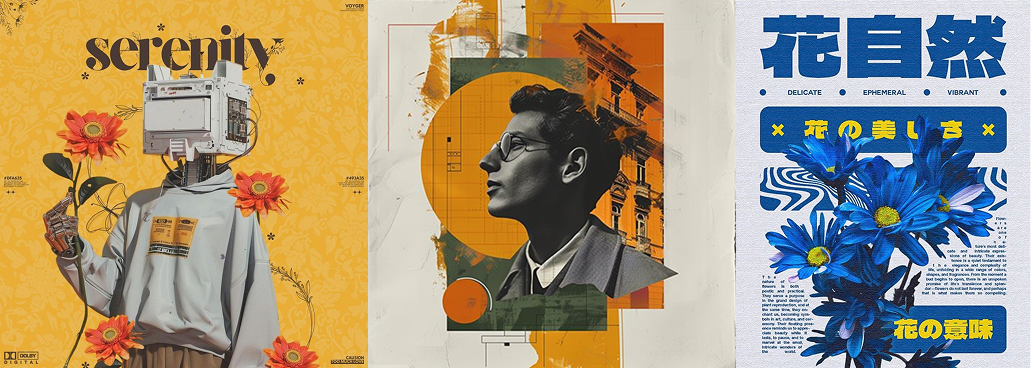
AI 就會說明說這三張圖屬於「復古拼貼賽博龐克」(Retro Collage Cyberpunk)風格,特徵在於:
拼貼手法:將影像與幾何色塊重疊、錯位,創造實驗性設計手法與衝突感
質感處理:應用紙張質感、網點印刷效果來營造復古感受
色彩策略:以高飽和度暖色與去飽和冷色形成強烈對比
視覺氛圍:融合復古、數位與類比元素,產生時空交錯的感受
從 AI 的分析中,便可以開始理解:原來這種風格,是由這些具體元素構成的。而這些設計詞彙,正是我們可以應用在 YAML 指令中的靈感來源。
Step 2. 以此為基礎,構想你的風格
接下來,拿出上一篇所建立的 YAML 風格說明書,依序開始構思「全域設計規範」裡的各個元素。
atmosphere(氛圍)
例如在復古拼貼風格中,我喜歡的是影像與色塊拼貼所營造的藝術感。因此將氛圍定調為:未來感、張力對比、動態感。color scheme(色彩方案)
配色可以在 Color Hunt 上尋找靈感。既然想創造色彩間的強烈對比,我選擇以:深藍
#2150DB與電光綠#12CD75作為主要色塊米白
#F5F0E6作為背景襯底淺紫
#B8A3E8作為點綴色
typography(字體系統)
這次簡報以中文呈現,因此這邊規劃以:heading:思源黑體,Bold 800,字級 48-72p,字距緊湊,塑造視覺衝擊感
body:思源黑體,Medium 500,字級 18-22pt,行高 1.5,易於閱讀
ribbon text:Roboto,Regular 400,12-16pt,用於彩帶標語,以英文全大寫呈現
layout rules(版面規則)
navigation: 這邊可以根據自己的簡報內容來規劃。像我的簡報由於在概念總覽頁會提到三大方向,因此會想在內容頁左上角小字顯示當前方向,例如寫上「方向一:清晰」,以 14-16pt 呈現,封面與結尾頁不顯示這樣。
image style: 由於挺喜歡復古拼貼風格中的黑白影像,因此自己這部分的指引會寫成:使用去背處理的真實攝影,人物動作要具動態感。
layout design: 拼貼創造出的自由、奔放風格很適合用在版面設計上,因此可以設定說:
以打破傳統格線,採用自由拼貼式佈局來呈現
文字與圖片可重疊、傾斜、打破邊界
保留適度留白,避免視覺過度擁擠
grid_system:透過格線系統與拼貼式佈局創造衝突感
米白背景時使用格線底紋(顏色
#D4C9B8),營造秩序感深藍或綠色背景時使用純色,不加格線
decorative elements: 透過手繪黑色曲線穿梭版面,連接不同視覺元素。
像這樣依循 YAML 裡的「全域設計規範」格式,來思考風格要如何定調,才會比較有方向。
一般來說,先定調好氛圍,就能清楚知道顏色如何配置;字體系統一開始若沒想法,可以依照以往習慣來設定就好;版面規則則可以擷取參考圖的元素來做變化。
Step 3. 規劃簡報內容,讓 AI 生成初稿
當你以參考圖為基礎,想好要用哪些設計元素後,接著便可以跟 AI 說簡報每一頁想放什麼重點(可根據手中原始資料來構想)。
YAML 很棒的一點是可以指定 NotebookLM 生成的簡報頁數。因此你可以依據簡報講解的流程,思考每一頁要放什麼內容、頁與頁之間的敘述如何銜接等。
規劃好內容後,不用自己一頁頁想排版——AI 會根據風格為每一頁設計佈局。等 YAML 生成好後,再做調整就好囉。
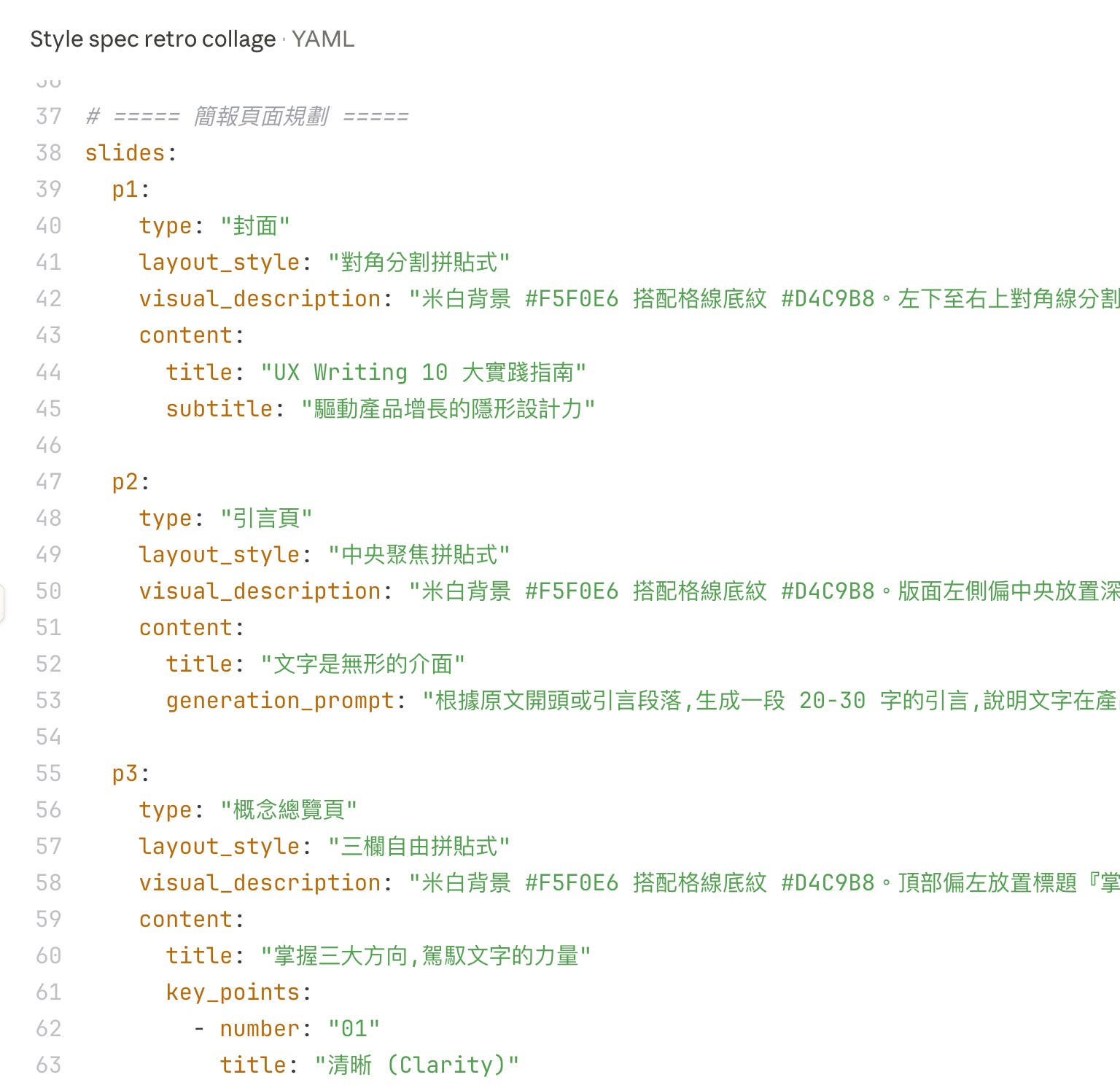
AI 會根據你的風格為你的 p1, p2 等頁面想出各種排版樣式,你可以根據內容去做排版上的調整
Step 4. 透過迭代,逐步累積「最佳版本」
調整好 YAML 內容後,就可以傳到 NotebookLM 讓 AI 生成第一版。
我們來看看初版成果:
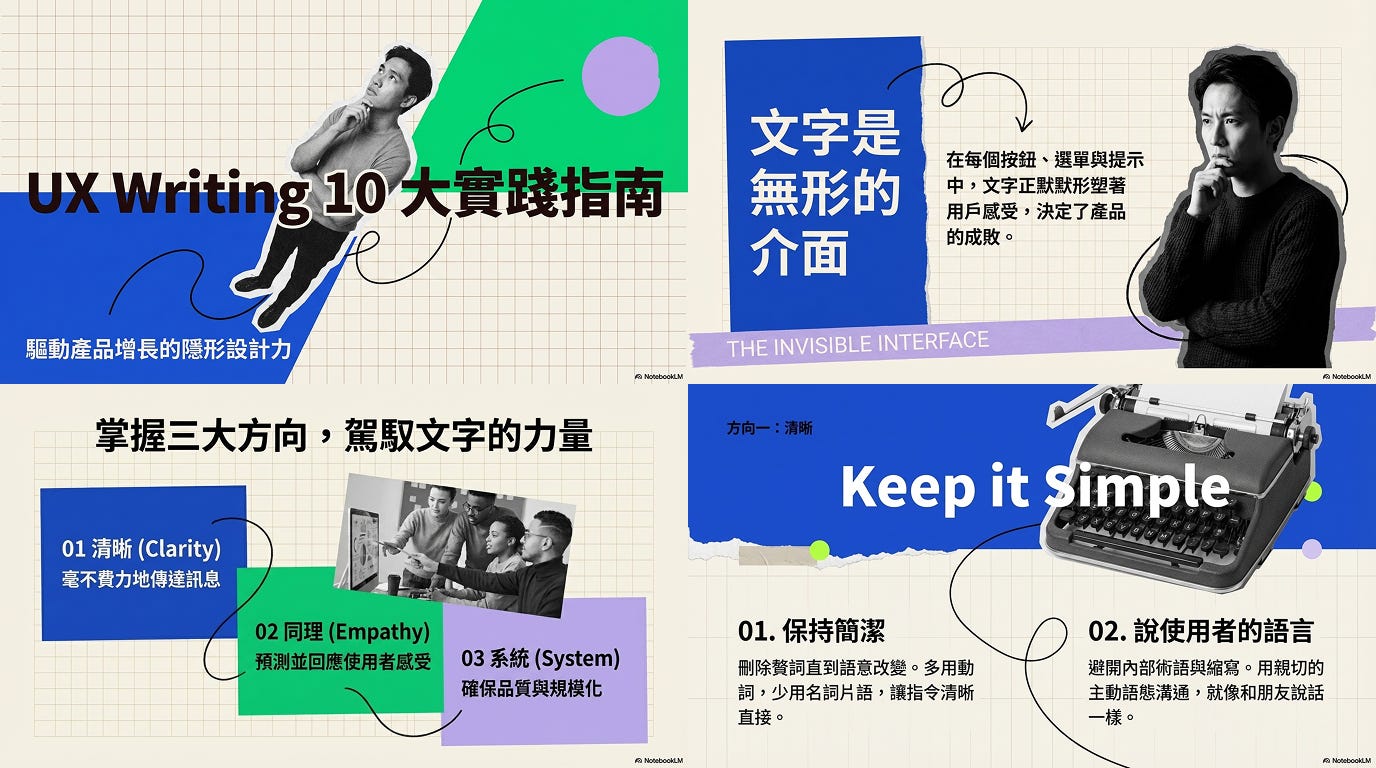
成果還不錯,但有些頁面還有優化空間,例如:
p1(封面頁)
以封面來說,這樣的排版有點紛亂。可以在 visual description 裡做調整,如:主標與副標放左側,圖示放右側,背景用巨大的深藍橢圓形,裡面放入黑白人物剪影。p2(引言頁)
這頁就設計得很棒,但自己希望人物不要皺眉,有表現出思考的感覺就好。p3(概念總覽頁)
因為這頁在講三大方向,比較適合將版面水平分為三欄,每欄講一個重點,搭配黑白影像剪影做輔助說明。
像這樣針對想調整的頁面,以口語方式跟 AI 討論,讓它協助將需求改寫進 YAML。這樣的調整方式會快很多喔。
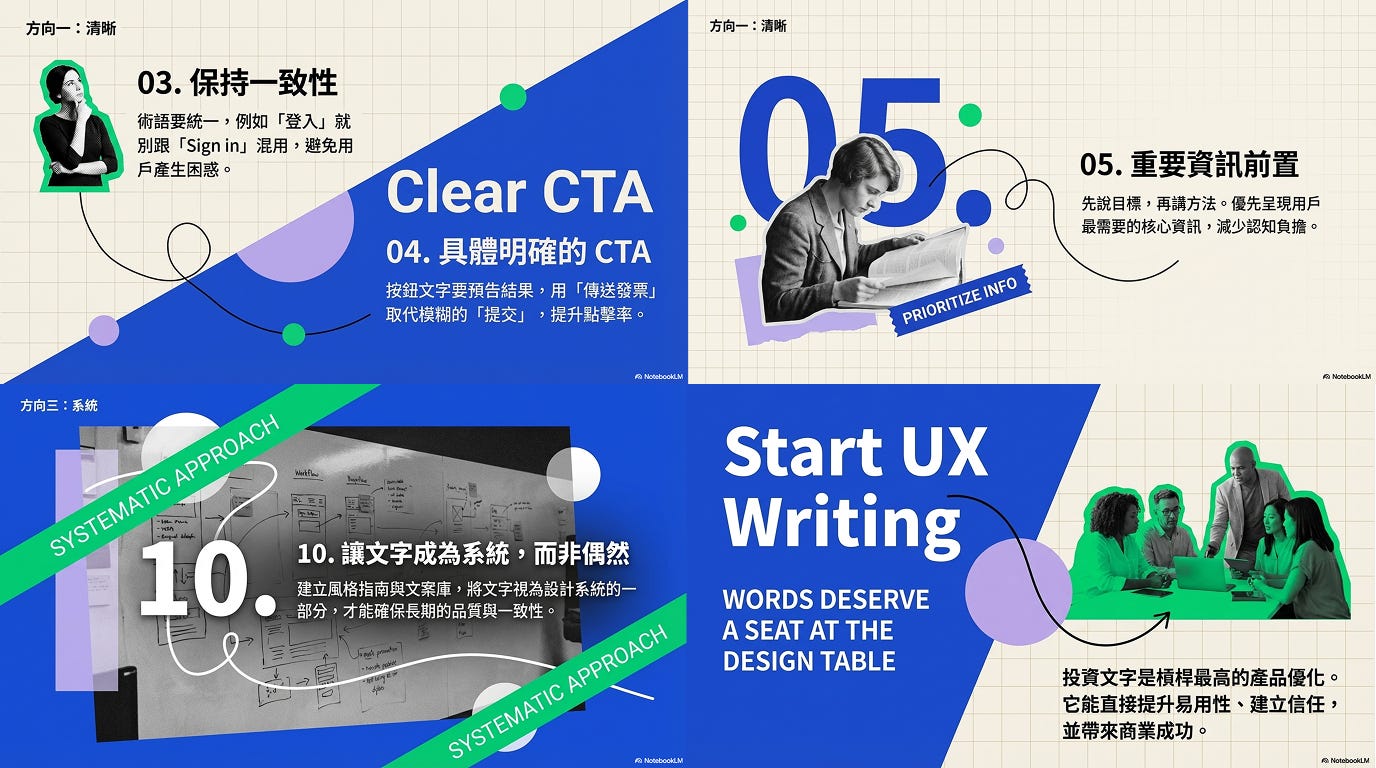
調整後的版本:
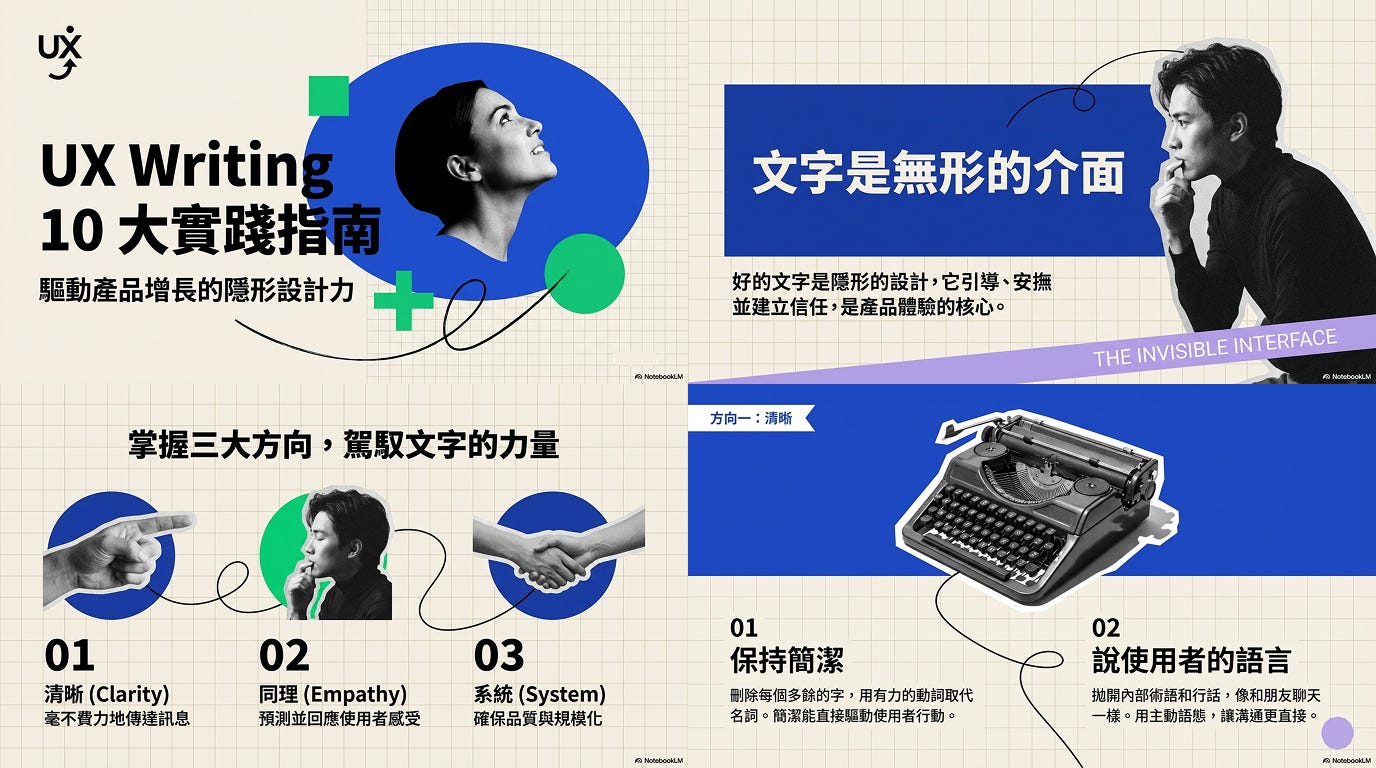
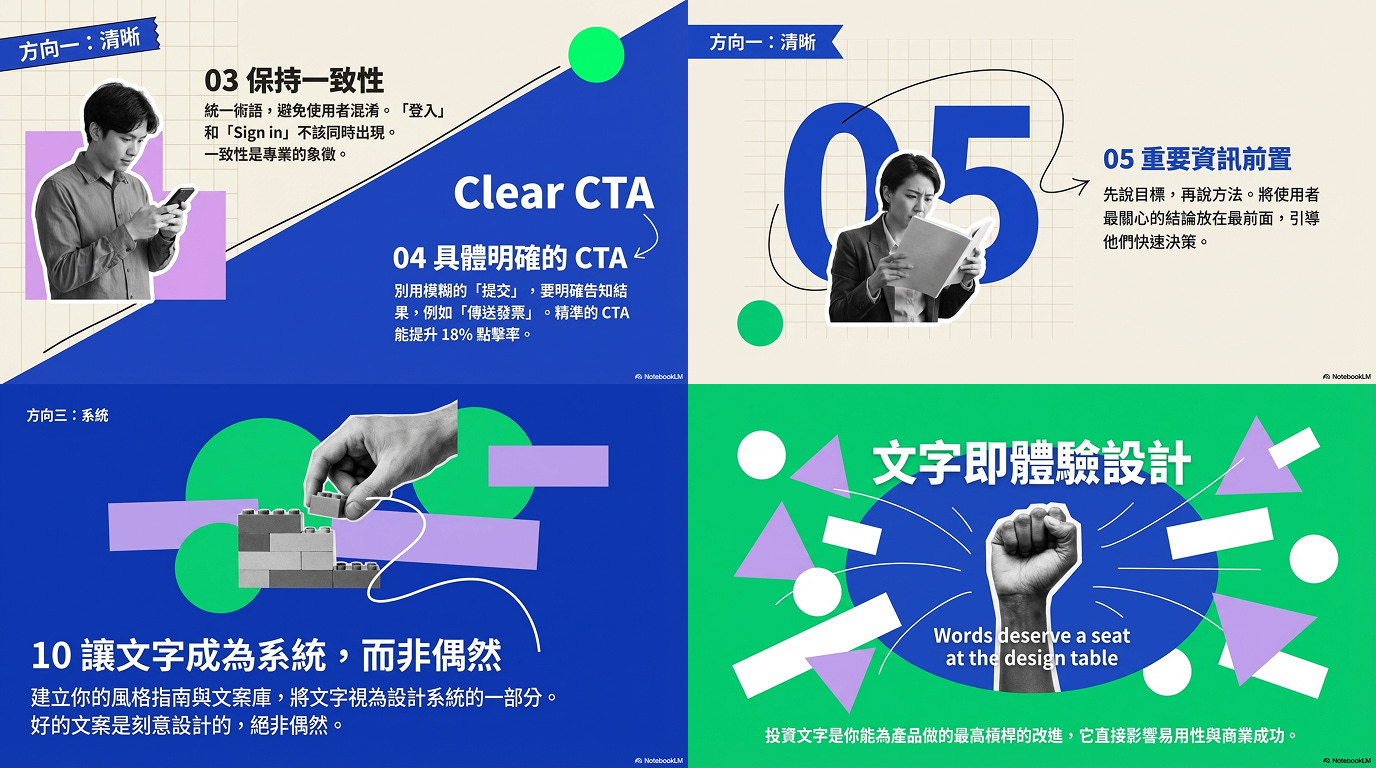
調整後,明顯又更好了!資訊呈現不再雜亂,整體而言,動態的斜角、手繪線條加上黑白攝影剪影與鮮豔幾何色塊的結合,有帶出視覺衝突的美學感受。
當然我們還可以繼續迭代,但記得:喜歡的頁面可以「鎖定」不再變動,針對還能再更好的頁面來優化就好。
最後將這幾次生成的結果,挑選滿意的頁面組成完整簡報。這樣你就能在兩三次迭代中,累積出屬於你簡報風格的「最佳版本」了。
▍探索更多可能性
掌握這套方法後,你就可以盡情探索各種風格表現形式。
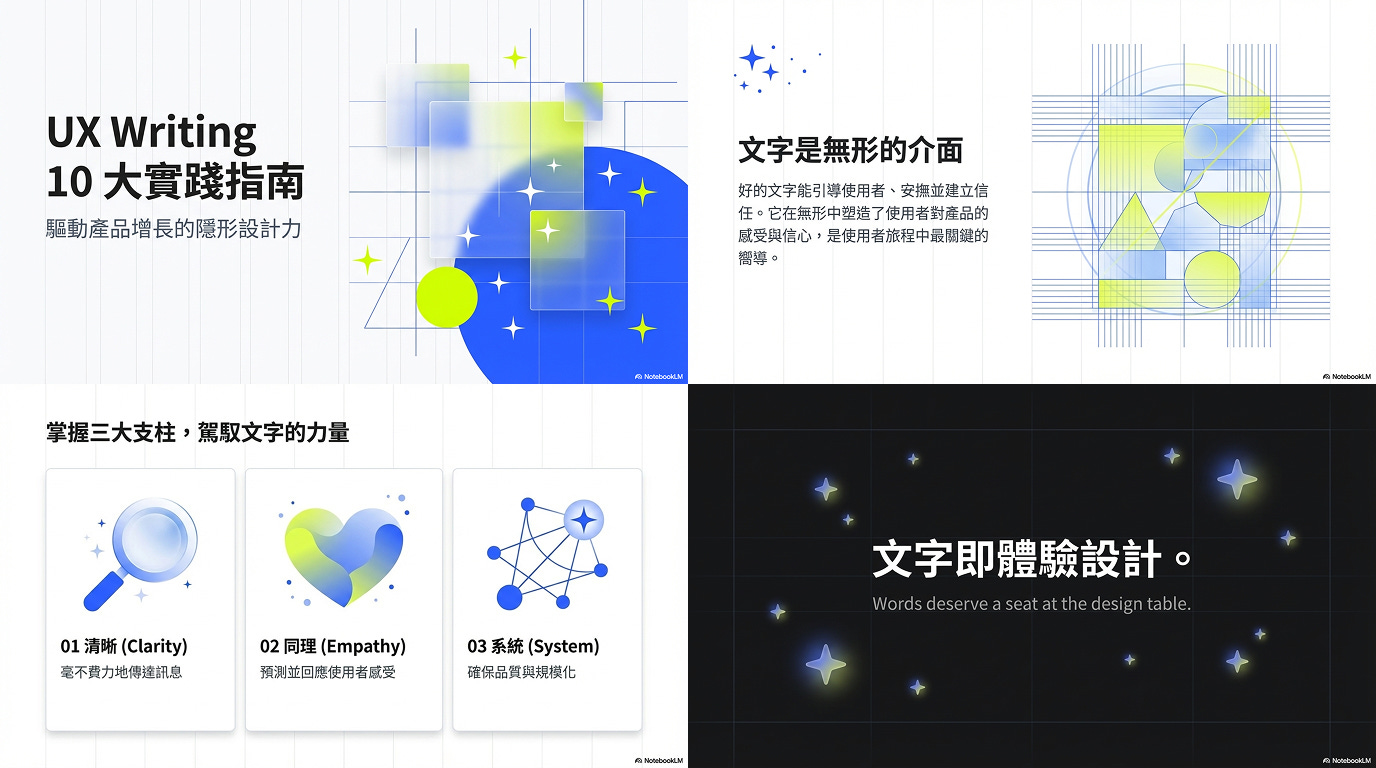
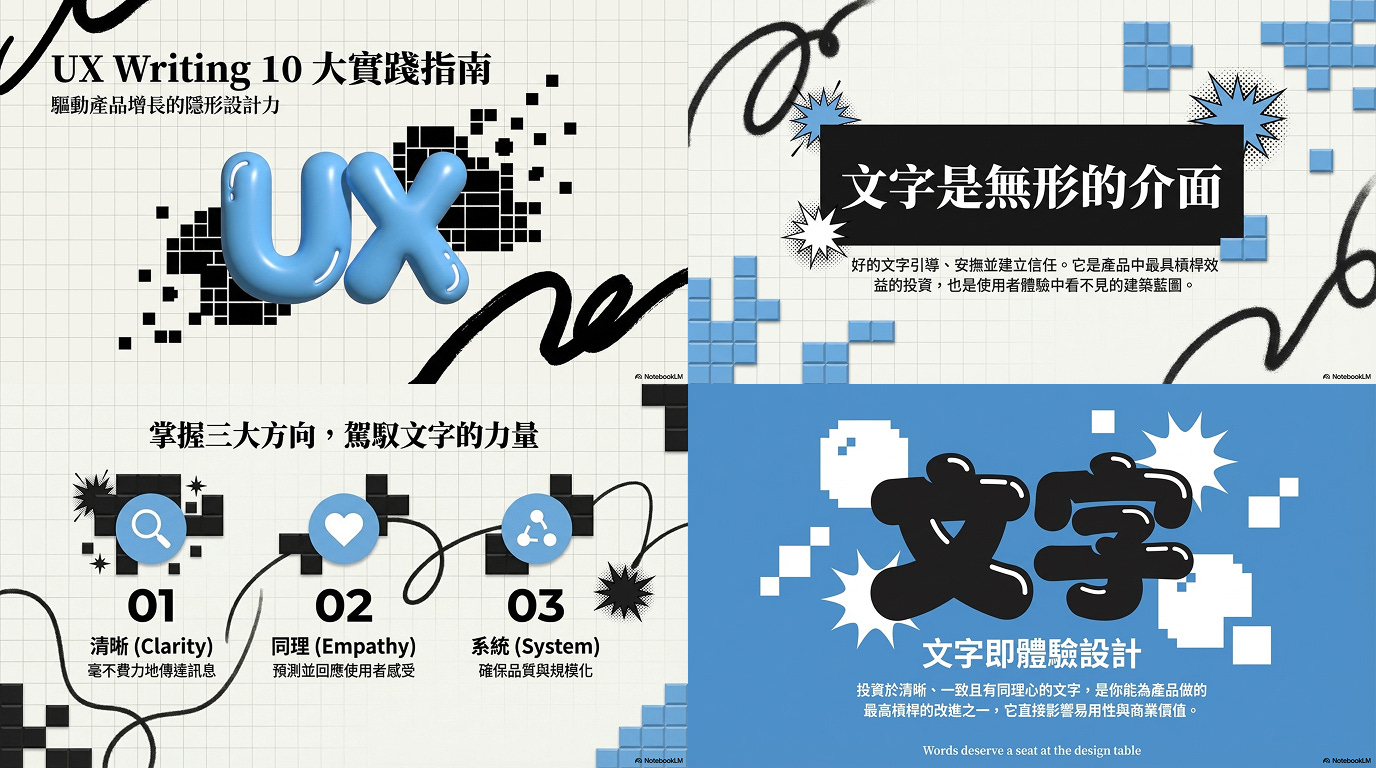
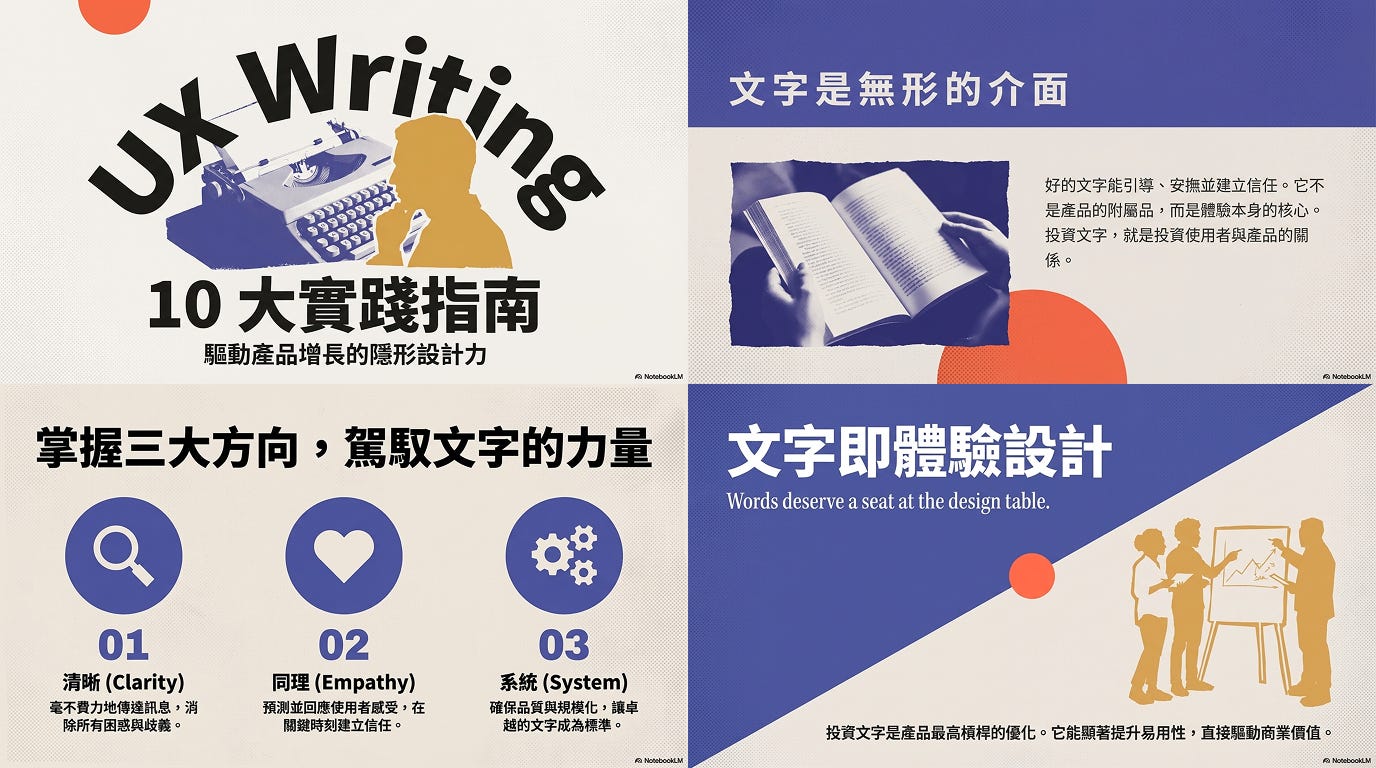
總結整個流程:
在 Pinterest 上逛逛,累積風格靈感
透過 AI 分析風格元素
將風格元素調整得更接近你的想法
讓 AI 幫你將風格元素彙整成 YAML 風格說明書
檢視 YAML 內容,做最後校正與確認
NotebookLM 即會按照風格規範來生成簡報
透過迭代,累積簡報最佳版本
▍實作技巧補充
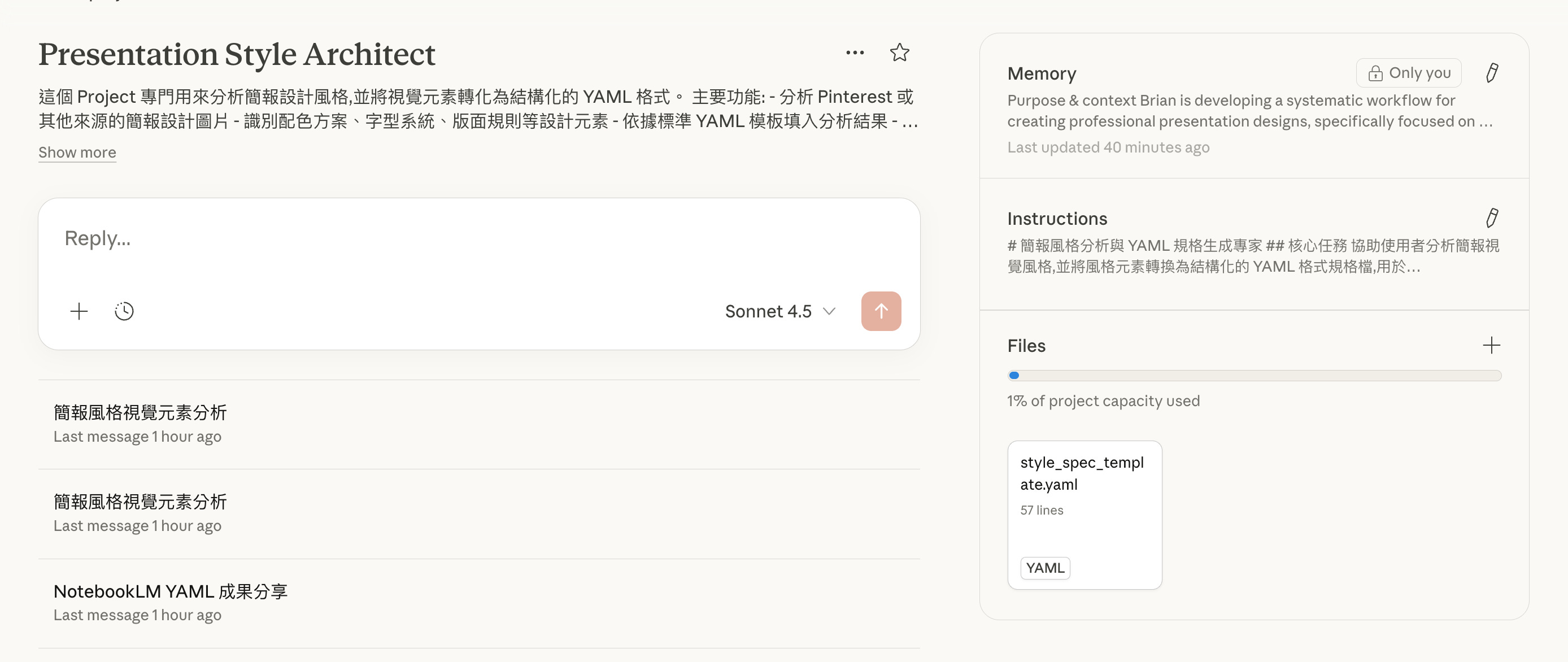
透過 Claude Project 套用 YAML 模板
當 AI 分析完參考圖的風格元素後,你會來回跟 AI 討論想要的感覺是什麼。這時,討論內容串可能會很長,但你不用一個個去對格式來填入 YAML——請 Claude Project 幫你整理就好。
但在那之前,需要先將建立好的模板傳到 Claude Project,並加上指引,例如指示 AI 要根據圖片說明風格名稱,並需依序從色彩、排版與裝飾性元素來為你說明。
如此,就能更好地理解風格是如何構成的、有哪些詞彙可以用來描述,並能將調整後的風格詞彙請 Claude Project 快速套用進 YAML 模板中。
省下繁瑣的文字整理時間,便可以將心力,放在學習如何描述風格詞彙上了。
其他好用小技巧
用 Google Fonts 掌握字級與字重
可以透過 Google Fonts 平台輸入範例內容並調整字級,來決定字重要設定多少。適時為 AI 加上限制
例如指定字級範圍,避免 AI 將標題或內容設定得過大。若對於如何排版沒想法,先讓 NotebookLM 生成一版
先讓 NotebookLM 根據原始資料生成一版,看到實際畫面後,在想排版方式時就會比較有靈感。簡報錯字自己改更快
NotebookLM 有時會產生錯字或字體無法辨識的情況,這時用 Canva 或 PowerPoint 直接修改,會比讓 NotebookLM 重新生成來得更有效率。建立屬於你的靈感庫
這裡很推薦 Eagle,可以輕鬆儲存你喜歡的圖片,更可以讓你利用資料夾與標籤來建立專屬靈感庫。
▍結語
從 Pinterest 的一張圖片,到最終生成的完整簡報——這整個過程其實就是在學習「如何與 AI 對話」。
YAML 不只是一個技術工具,它更像是一座橋樑——連接你腦中模糊的美感想像,與 AI 精確的執行能力。這過程可以訓練我們更清楚地表達想法、更系統化地思考設計。
更重要的是,透過這個過程,自己會漸漸培養出「看懂風格」的能力。走在路上看到一張海報、瀏覽網頁時看到一個設計,都能更敏銳地察覺:「這個配色很有張力」、「這種排版很有呼吸感」、「這個元素創造了衝突美學」。
這種能力,會成為在 AI 時代最寶貴的資產。值得你現在也開始動手試試:)
你好,謝謝你的清晰解說
有一個小白操作問題想請教一下
在生成第一次的簡報後如果想做二次修改, 應該要怎樣做?
我有嘗試過但風格會變得跟之前不一樣,謝謝